03

拓展组织 (新增代理/会员)

通过创建下级账户建立您的多级代理体系或直属会员团队

🧭
定位功能入口

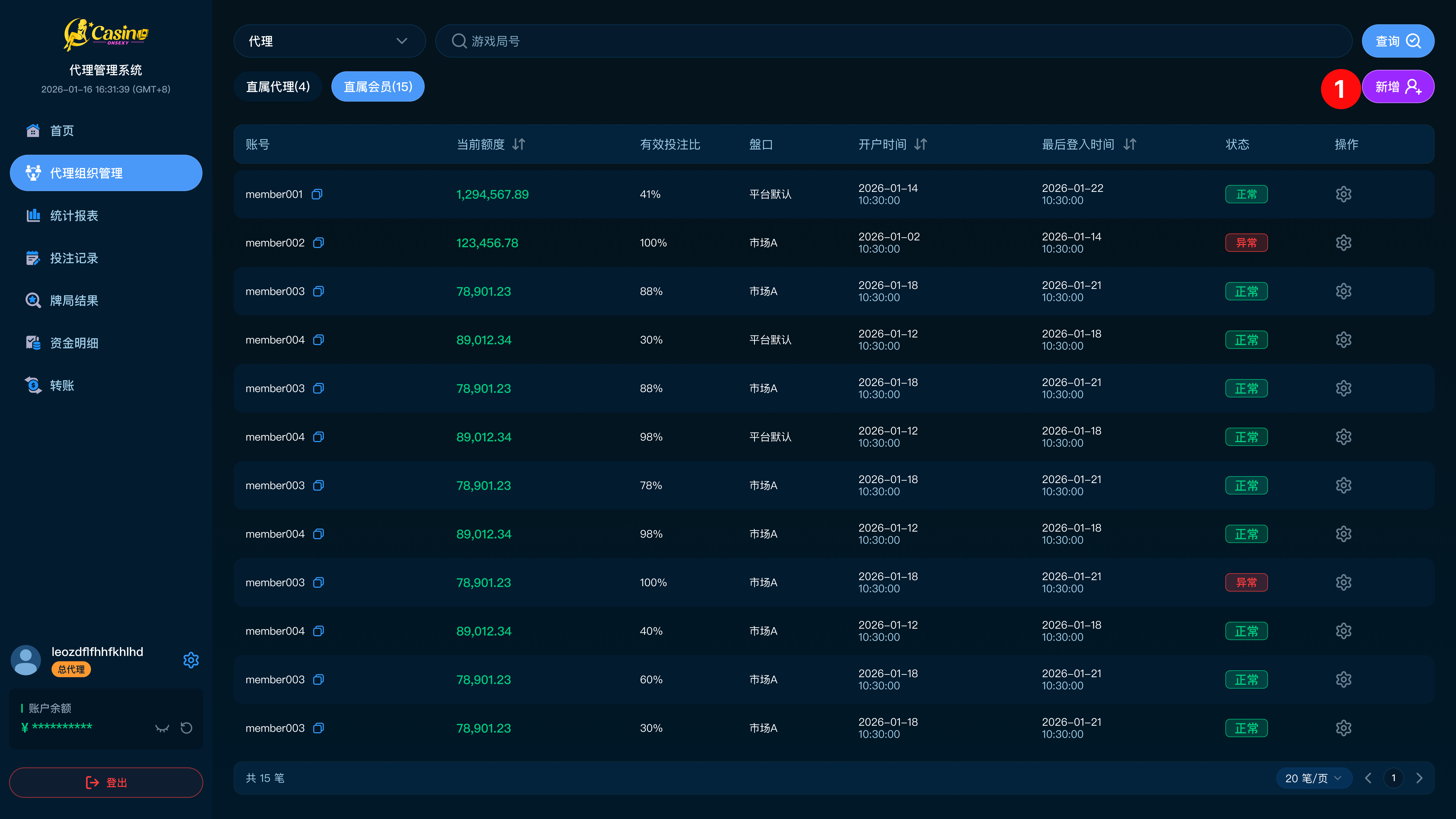
点击左侧导航栏的【代理管理】【会员管理】进入相应列表。在页面顶部,您会看到全局的「新增」操作入口。

Add User
💡
注意:
  1. 点击新增用户时,会根据您当前所查看的代理来为其新增用户。
    以上图为例:在 leozdl1 这层点击新增用户,是为 leozdl1 新增其下级代理或会员;
    若是在 leodl1 这层点击新增用户,则是为 leodl1 新增其下级代理或会员。
  2. 若您所查看的代理账号为您的代理组织的最后一层,则您只能为其新增直属会员。
👤
操作流程:新增代理
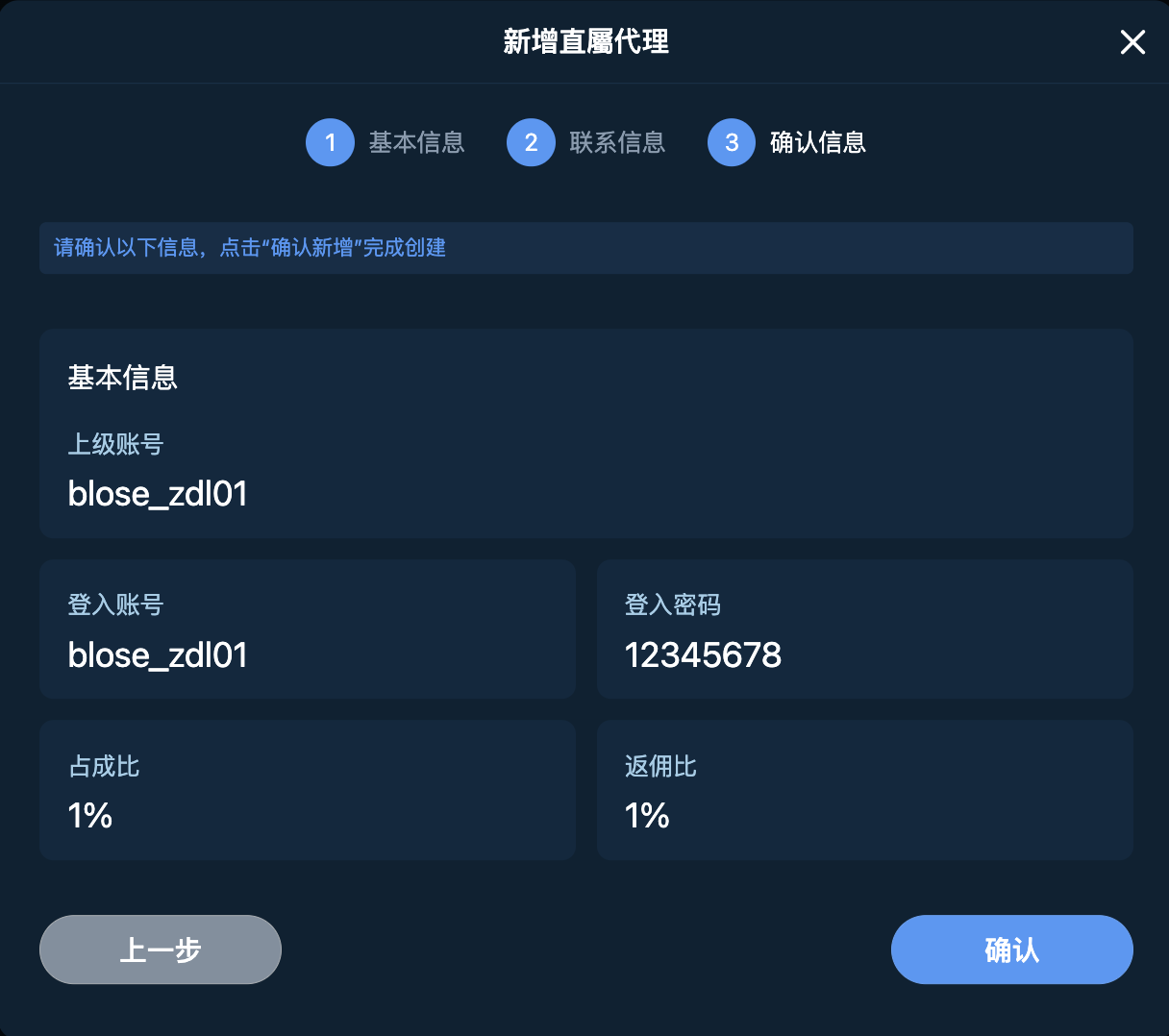
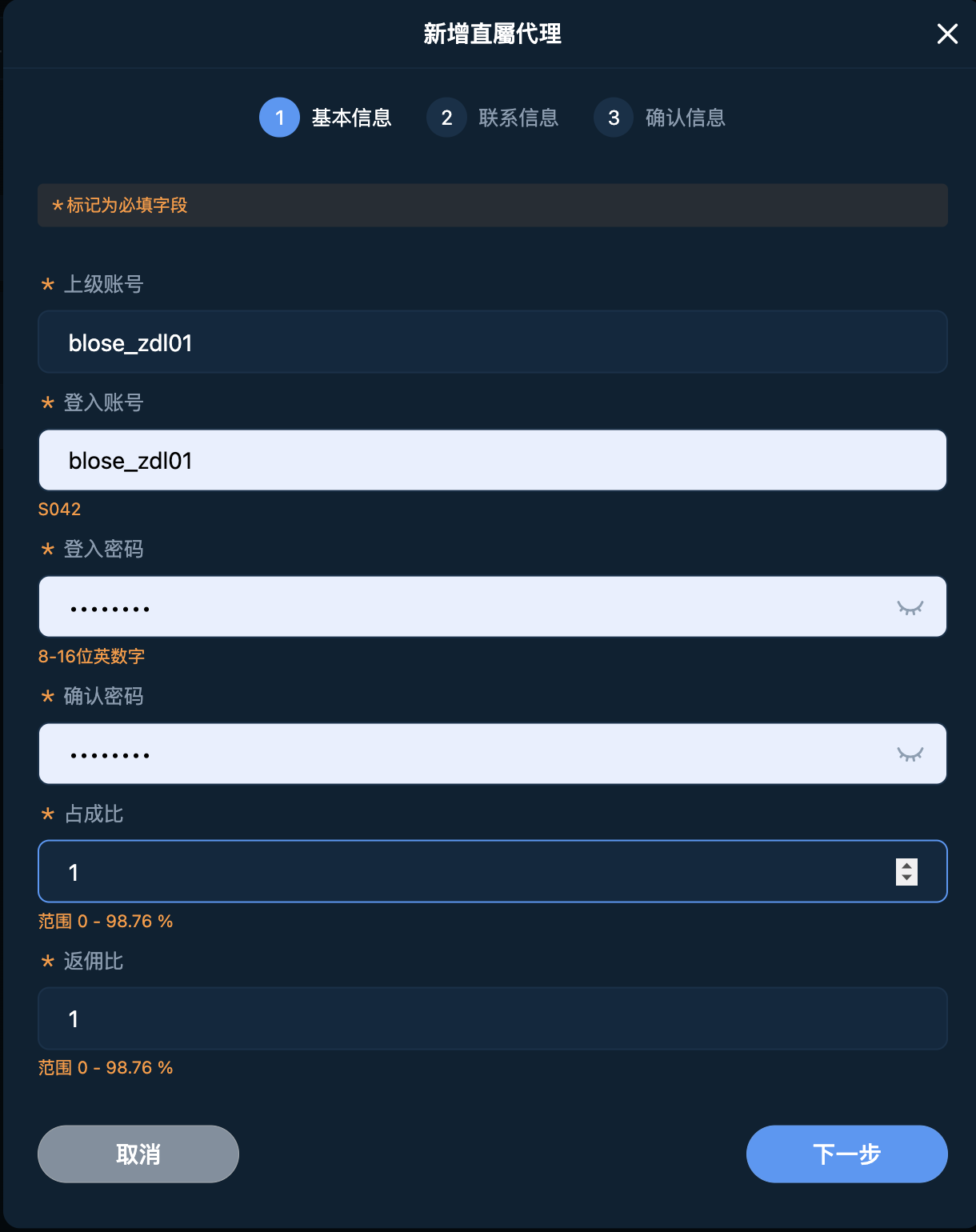
  1. 1
    填写核心身份信息
    输入账号(6–16 位字符)、初始密码及真实姓名。确保联系方式准确以便后续沟通。
    Step 1
  2. 2
    配置权益参数 (占成比)
    为下级分配合理的占成比例。请注意,下级的占比数值不得超过您自身的上限。
    Step 2
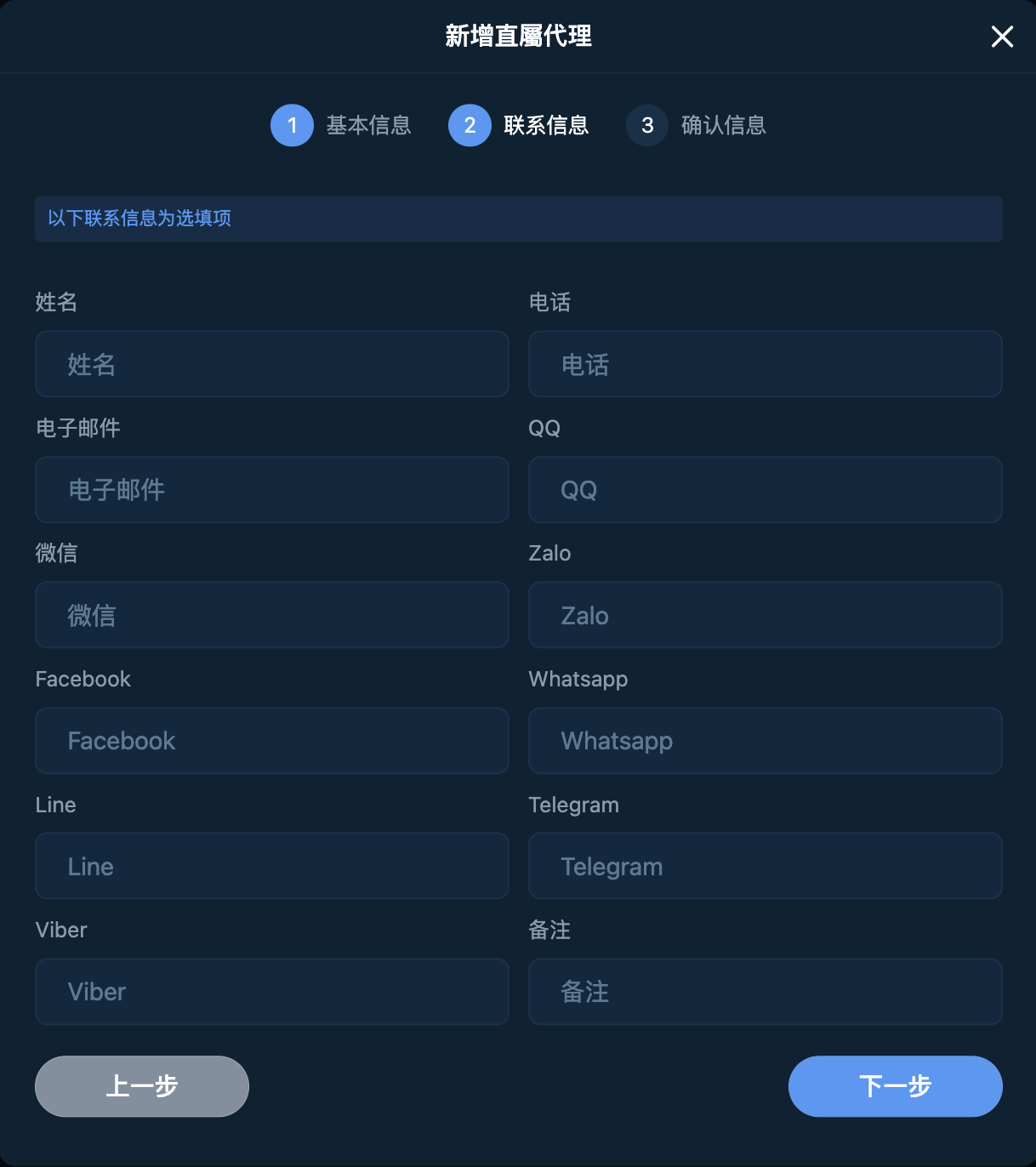
  3. 3
    确认并下发账号
    点击「确认创建」,系统将即時生成账户,您可以将凭据发放给合作伙伴。
    Step 3
👥
操作流程:新增会员
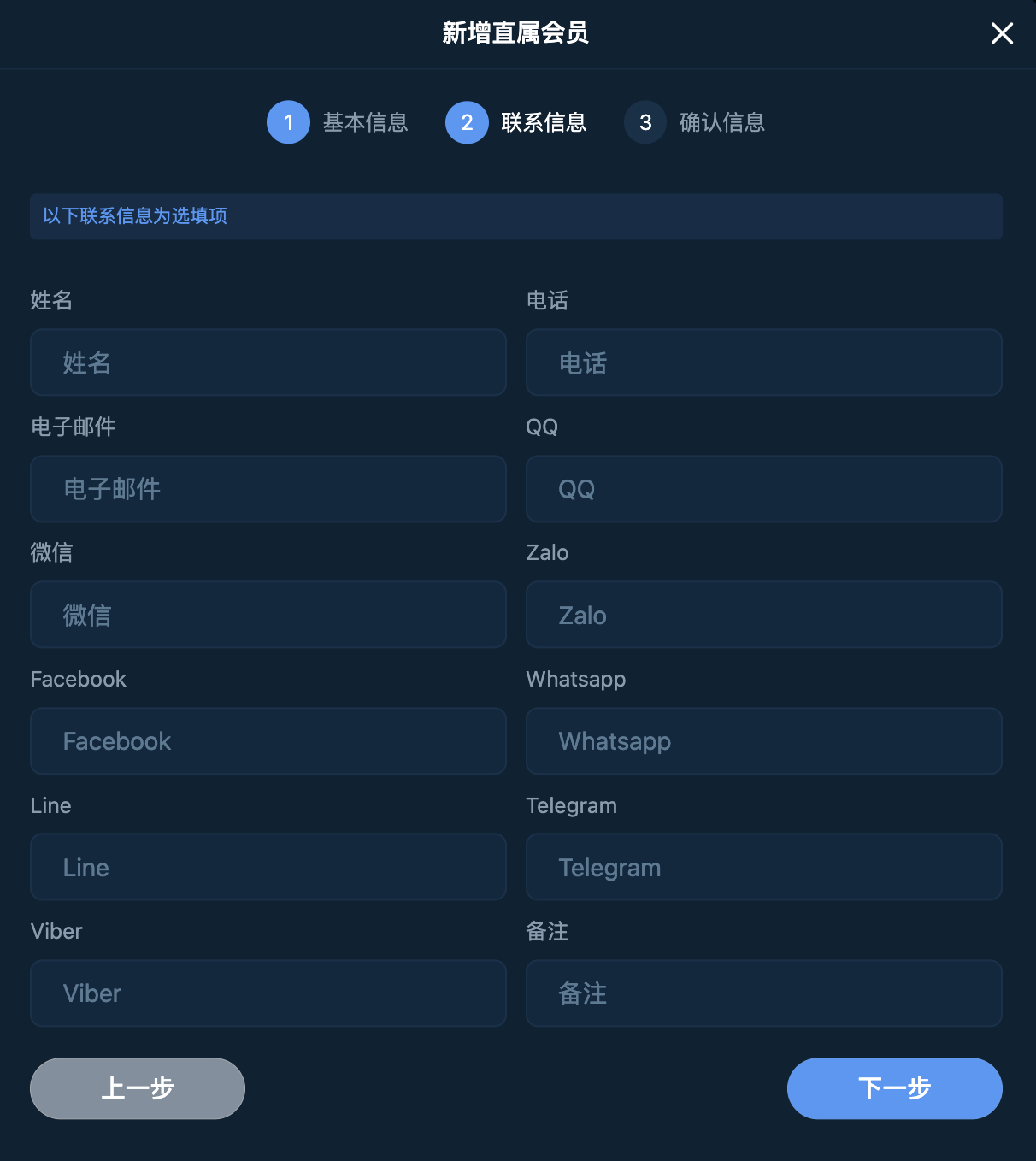
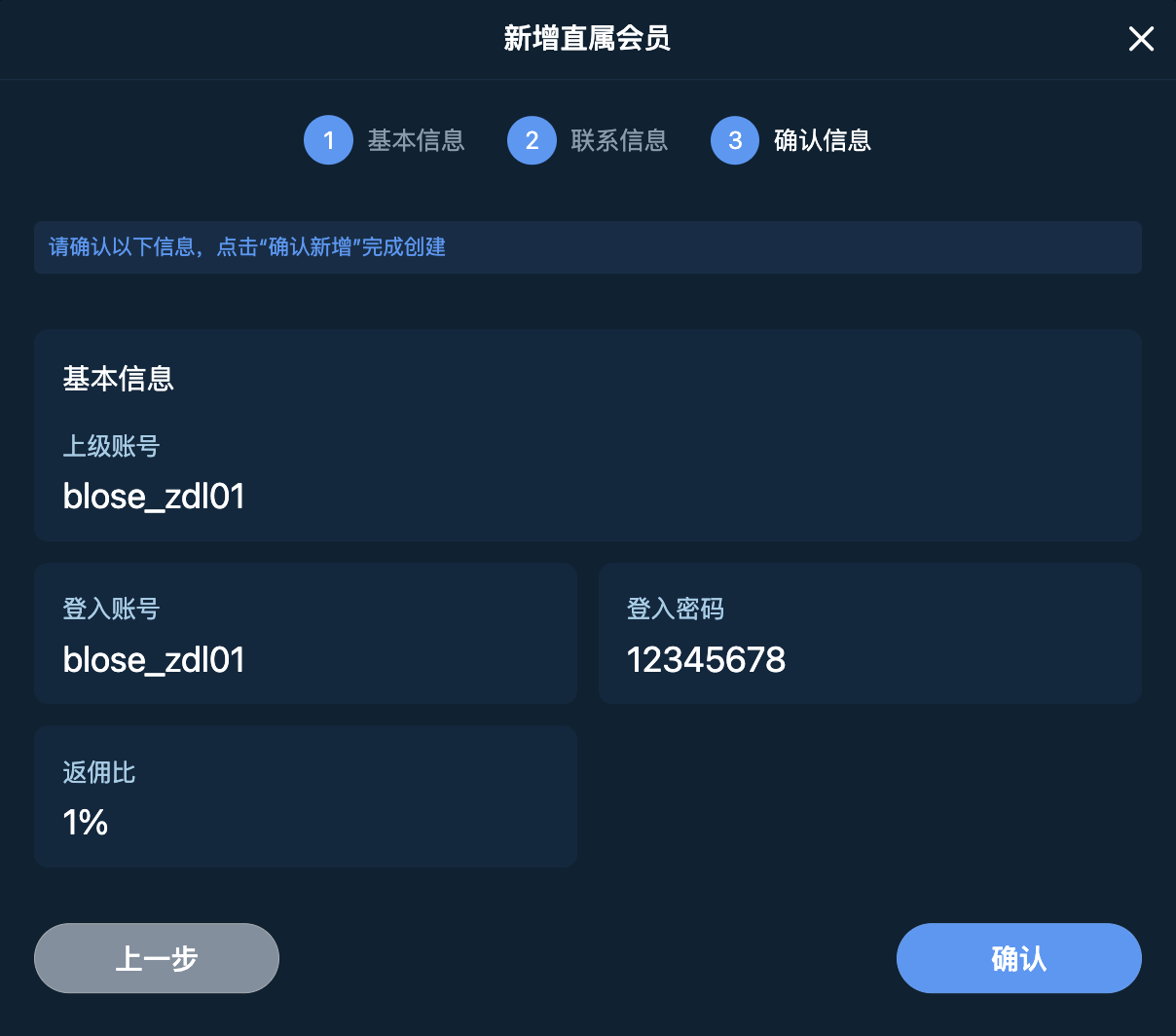
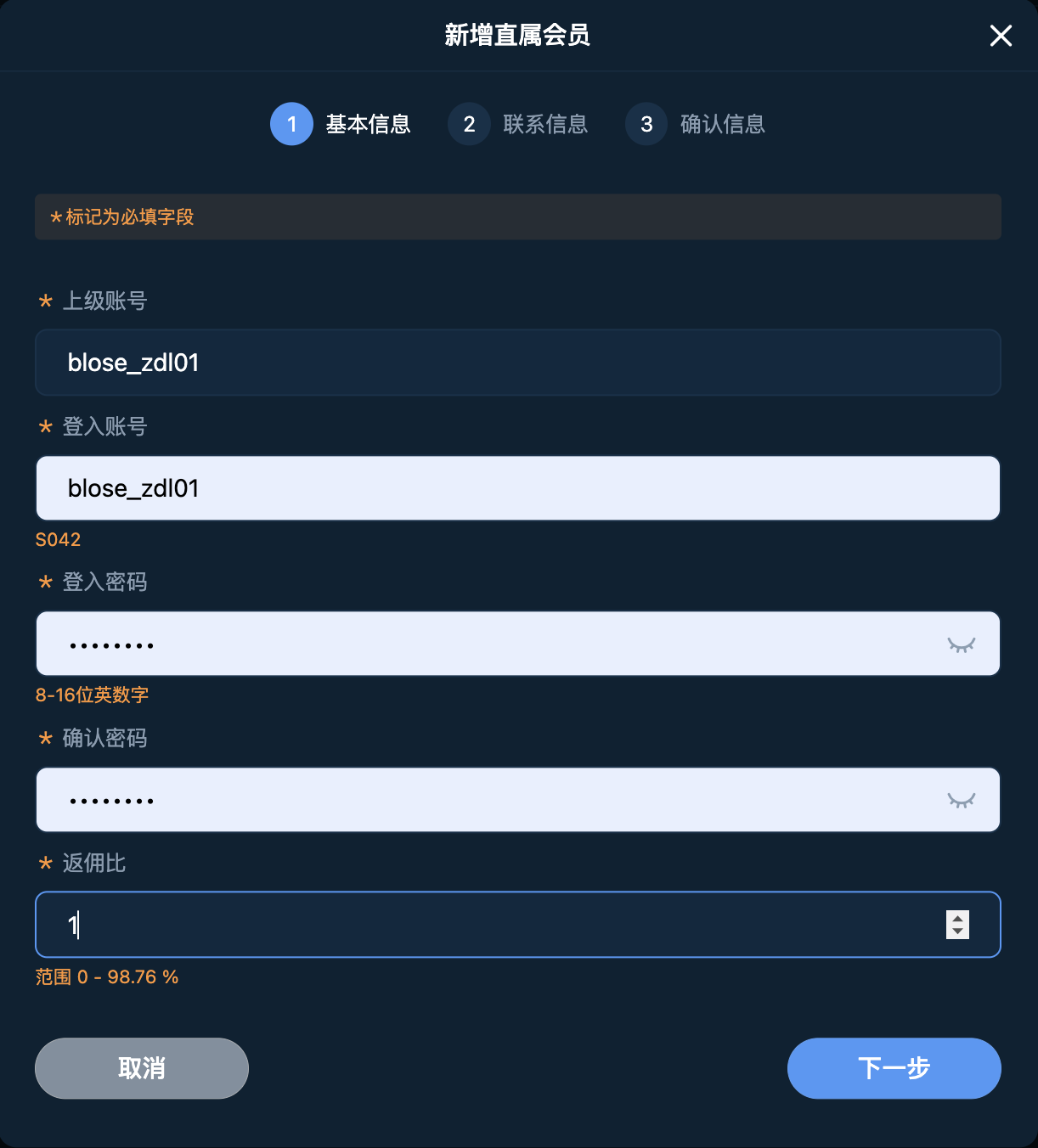
  1. 1
    录入会员基础资料
    设定唯一的会员账号与密码。请提示会员账号一旦创建即作为唯一身份标识,不可更改。
    Member Step 1
  2. 2
    配置所属及状态
    确认新账号的归属节点与初始状态,确保其能正确挂载于您的体系之下。
    Member Step 2
  3. 3
    确认提交与激活
    点击确认后,账号将立即生效,会员可同步登录游戏前端进行娱乐。
    Member Step 3
⚠️
风控提示:处于安全考虑,所有账户在创建后均无法彻底删除。如不再合作,请使用「编辑」配合「状态切换」将账户设为「冻结」。
03

Expanding Organization (Add Agent/Member)

Establish your multi-level agent system or member team by creating sub-accounts.

🧭
Entry Point

Click "Agent Management" or "Member Management" in the left navigation. You will find the "Add" button at the top of the list page.

Add User
💡
Note:
  1. When clicking "Add User", the user will be added under the specific agent you are currently viewing.
    Taking the image above as an example: Clicking "Add User" at the leozdl1 level adds a downline agent or member for leozdl1;
    Clicking at the leodl1 level adds a downline agent or member for leodl1.
  2. If the agent account you are viewing is the final level of your organization, you can only add direct members for it.
👤
Workflow: Add an Agent
  1. 1
    Identify Information
    Enter username (6–16 chars), initial password, and real name.
    Step 1
  2. 2
    Configure Occupancy Ratio
    Assign a ratio for the downline. This cannot exceed your own occupancy limit.
    Step 2
  3. 3
    Confirm Creation
    Click "Confirm Create". The account will be activated immediately for your partner.
    Step 3
👥
Workflow: Add a Member
  1. 1
    Member Credentials
    Set a unique username and password. Remind members that usernames cannot be changed.
    Member Step 1
  2. 2
    Account Configuration
    Verify the node affiliation and initial status of the new member account.
    Member Step 2
  3. 3
    Confirm & Activate
    Upon clicking "Confirm", the member can log into the gaming platform instantly.
    Member Step 3
⚠️
Risk Tip: For security reasons, accounts cannot be deleted once created. Use the "Status" toggle to "Freeze" accounts if necessary.
03

Phát triển tổ chức (Thêm đại lý/thành viên)

Xây dựng hệ thống đại lý đa cấp hoặc đội ngũ thành viên trực thuộc bằng cách tạo các tài khoản cấp dưới.

🧭
Lối vào tính năng

Nhấp vào 【Quản lý đại lý】 hoặc 【Quản lý thành viên】 ở thanh điều hướng bên trái. Tại phía trên cùng của trang danh sách, bạn sẽ thấy nút "Thêm mới".

Add User
💡
Lưu ý:
  1. Khi nhấp vào "Thêm người dùng mới", người dùng sẽ được thêm dựa trên đại lý bạn đang xem.
    Ví dụ như hình trên: Nhấp vào ở cấp leozdl1 sẽ thêm đại lý hoặc thành viên cấp dưới cho leozdl1;
    Nhấp vào ở cấp leodl1 sẽ thêm đại lý hoặc thành viên cấp dưới cho leodl1.
  2. Nếu tài khoản đại lý bạn đang xem là cấp cuối cùng trong tổ chức, bạn chỉ có thể thêm thành viên trực tiếp.
👤
Quy trình: Thêm đại lý
  1. 1
    Điền thông tin định danh
    Nhập tên đăng nhập (6-16 ký tự), mật khẩu ban đầu và tên thật.
    Step 1
  2. 2
    Cấu hình tỷ lệ chiếm thành
    Phân bổ tỷ lệ chiếm thành hợp lý cho cấp dưới. Lưu ý, tỷ lệ này không được vượt quá giới hạn của chính bạn.
    Step 2
  3. 3
    Xác nhận tạo
    Nhấp "Xác nhận tạo", tài khoản sẽ được kích hoạt ngay lập tức để đối tác sử dụng.
    Step 3
👥
Quy trình: Thêm thành viên
  1. 1
    Thông tin thành viên
    Thiết lập tên đăng nhập và mật khẩu duy nhất. Lưu ý thành viên rằng tên đăng nhập không thể thay đổi sau khi tạo.
    Member Step 1
  2. 2
    Cấu hình cấp dưới
    Xác minh nút liên kết và trạng thái ban đầu của tài khoản thành viên mới.
    Member Step 2
  3. 3
    Xác nhận & Kích hoạt
    Sau khi xác nhận, thành viên có thể đăng nhập ngay vào nền tảng trò chơi.
    Member Step 3
⚠️
Mẹo rủi ro: Vì lý do bảo mật, tài khoản không thể xóa hoàn toàn sau khi tạo. Vui lòng sử dụng tính năng "Đóng băng" nếu cần ngừng hợp tác.
03

Pagpapalawak ng Organisasyon (Magdagdag ng Agent/Miyembro)

Itatag ang iyong multi-level agent system o member team sa pamamagitan ng paglikha ng mga sub-account.

🧭
Entry Point

I-click ang "Agent Management" o "Member Management" sa kaliwang navigation. Makikita mo ang "Add" na button sa itaas ng listahan.

Add User
💡
Tandaan:
  1. Kapag rini-click ang "Magdagdag ng User", idadagdag ang user batay sa agent na kasalukuyan mong tinitingnan.
    Halimbawa sa larawan sa itaas: Ang pag-click sa antas ng leozdl1 ay magdadagdag ng downline agent o miyembro para sa leozdl1;
    Ang pag-click naman sa antas ng leodl1 ay magdadagdag para sa leodl1.
  2. Kung ang agent account na tinitingnan mo ay ang huling antas na ng iyong organisasyon, maaari ka lamang magdagdag ng mga direktang miyembro para dito.
👤
Workflow: Magdagdag ng Agent
  1. 1
    Impormasyon ng Identidad
    Ilagay ang username (6-16 karakter), initial password, at tunay na pangalan.
    Step 1
  2. 2
    I-configure ang Occupancy Ratio
    Magtalaga ng ratio para sa downline. Ito ay hindi dapat lumampas sa iyong sariling limitasyon.
    Step 2
  3. 3
    Kumpirmahin ang Paglikha
    I-click ang "Confirm Create". Ang account ay agad na maa-activate para sa iyong partner.
    Step 3
👥
Workflow: Magdagdag ng Miyembro
  1. 1
    Credential ng Miyembro
    Magtakda ng natatanging username at password. Paalalahanan ang mga miyembro na ang username ay hindi maaaring baguhin.
    Member Step 1
  2. 2
    Configuration ng Account
    I-verify ang node affiliation at initial status ng bagong member account.
    Member Step 2
  3. 3
    Kumpirmahin at I-activate
    Sa pag-click ng "Confirm", ang miyembro ay agad na makakapag-login sa gaming platform.
    Member Step 3
⚠️
Risk Tip: Para sa seguridad, ang mga account ay hindi maaaring tuluyang burahin. Gamitin ang "Freeze" status kung kinakailangan.