04

下级额度管理 (上/下分)

通过额度划转功能,灵活管理直属代理与会员的账户资金
Transfer
ℹ️
上分 (转入):从您的代理账户余额中拨发额度给下级。
下分 (转出):将下级账户中的额度回收至您的代理余额中。
🖱️
方法 1:快捷转账中心

点击左侧导航栏的【转账】中心。在该页面中,您可以直接搜索并选择任何直属下级,进行即时的额度划拨操作。

📝
转账操作流程步骤
  1. 1
    选择转账类型 (转账类型)
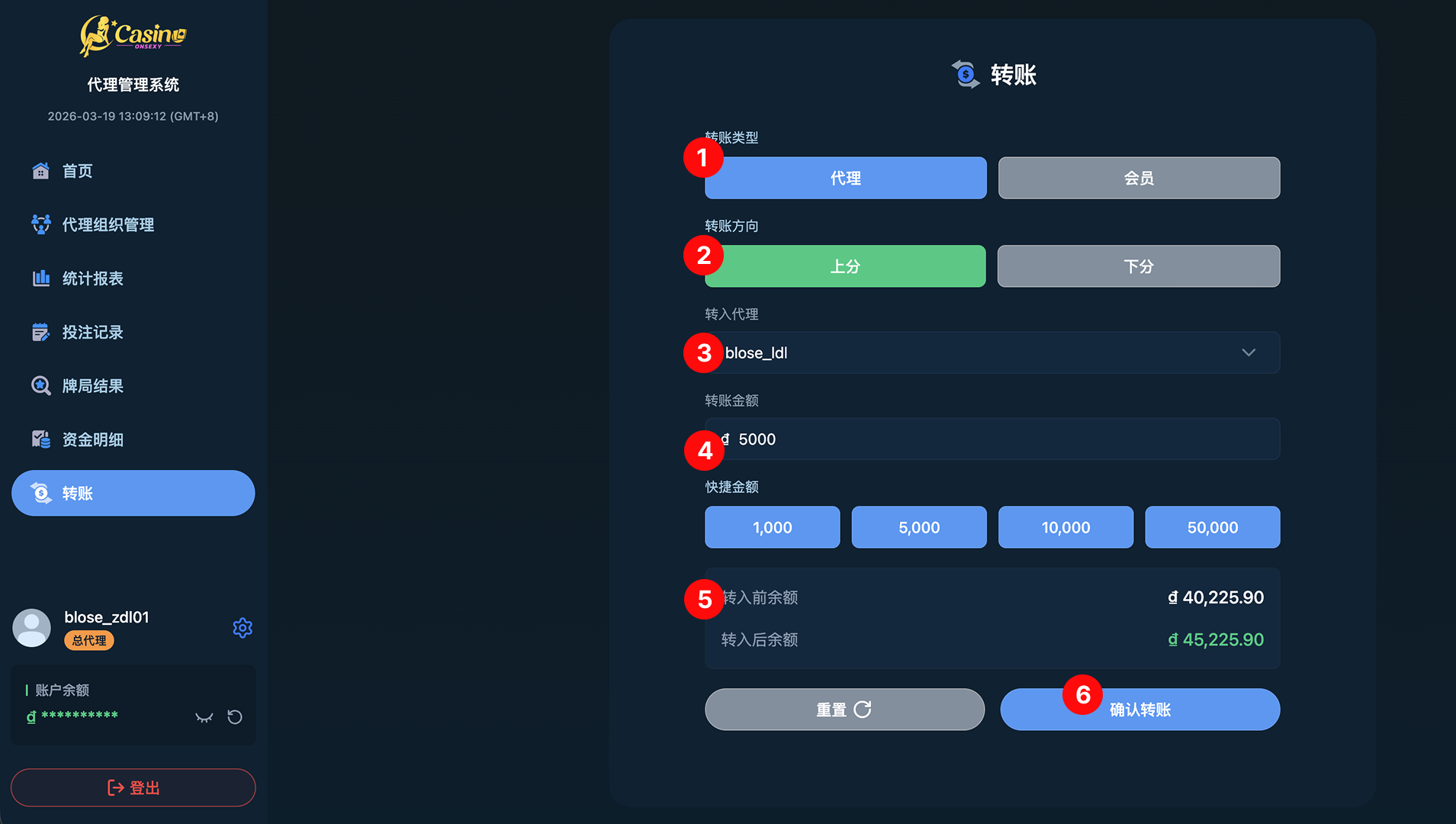
    您需要先决定转账的对象是“代理”还是“会员”。目前图中选中的是蓝色的“代理”。
  2. 2
    选择转账方向 (转账方向)
    上分(绿色按钮):将点数/资金拨给下级。
    下分(灰色按钮):从下级回收点数/资金。
    目前图中选定的是“上分”。
  3. 3
    选择/输入接收对象 (转入代理)
    在下拉菜单或输入框中选择要接收资金的账号。图中显示的接收对象为 blose_ldl。
  4. 4
    输入转账金额 (转账金额)
    手动输入:在输入框中直接输入想要转账的数字。
    快捷金额:利用下方的快捷按钮(如 1,000、5,000 等)快速带入金额。图中已带入 5,000。
  5. 5
    预览余额变动
    系统会自动计算并显示:
    转入前余额:该对象目前的资金。
    转入后余额:加上(或扣除)本次转账金额后的预计资金。
    这一步很重要,操作前请务必确认金额是否正确。
  6. 6
    提交操作
    重置(左下方按钮):清空当前输入的所有信息。
    确认转账(右下方蓝色按钮):点击后正式执行转账操作。
⚠️
额度划转为实时生效且不可逆之操作。请在确认前仔细核对金额。所有划转日志均可在「上下分记录」中追溯查看。
04

Downline Credit Management

Manage fund transfers (deposit/withdrawal) for direct agents or members.

Transfer
ℹ️
Deposit (Top-up): Transfer credit from your balance to a downline.
Withdrawal (Cash-out): Recover credits from a downline's account back to your balance.
🖱️
Method 1: Transfer Center

Click "Transfer" in the left navigation. Search and select any direct downline to perform instant credit adjustments.

📝
Transfer Operation Process Steps
  1. 1
    Select Transfer Type
    You need to first decide whether the transfer target is an "Agent" or "Member". The currently selected option in the image is the blue "Agent".
  2. 2
    Select Transfer Direction
    Deposit (Green button): Transfer credits/funds to downline.
    Withdrawal (Gray button): Recover credits/funds from downline.
    The currently selected option in the image is "Deposit".
  3. 3
    Select/Enter Recipient
    Select the account to receive funds from the dropdown menu or input field. The recipient shown in the image is blose_ldl.
  4. 4
    Enter Transfer Amount
    Manual Entry: Directly enter the desired transfer amount in the input box.
    Quick Amount: Use the quick buttons below (e.g., 1,000, 5,000) to quickly fill in the amount. 5,000 is entered in the image.
  5. 5
    Preview Balance Change
    The system will automatically calculate and display:
    Balance Before Transfer: The target's current funds.
    Balance After Transfer: The estimated funds after adding (or deducting) this transfer amount.
    This step is crucial; please ensure the amount is correct before operating.
  6. 6
    Submit Operation
    Reset (Bottom left button): Clear all currently entered information.
    Confirm Transfer (Bottom right blue button): Click to formally execute the transfer operation.
⚠️
Credit transfers take instant effect and cannot be reversed. Verify the amount carefully. Logs are available in "Transaction Records".
04

Quản lý hạn mức cấp dưới (Nạp/Rút điểm)

Sử dụng tính năng chuyển đổi hạn mức để quản lý linh hoạt nguồn vốn tài khoản của đại lý và thành viên trực thuộc

Transfer
ℹ️
Nạp điểm (Chuyển vào): Chuyển hạn mức từ số dư tài khoản đại lý của bạn cho cấp dưới.
Rút điểm (Thu hồi): Thu hồi hạn mức từ tài khoản cấp dưới về số dư đại lý của bạn.
🖱️
Phương pháp 1: Trung tâm chuyển khoản nhanh

Nhấp vào trung tâm 【Chuyển khoản】 ở thanh điều hướng bên trái. Tại đây, bạn có thể tìm kiếm và chọn bất kỳ cấp dưới trực tiếp nào để thực hiện điều chỉnh hạn mức tức thì.

📝
Các bước thao tác chuyển khoản
  1. 1
    Chọn loại chuyển khoản
    Trước tiên cần quyết định đối tượng chuyển khoản là "Đại lý" hay "Thành viên". Tùy chọn đang được chọn trong hình là "Đại lý" màu xanh.
  2. 2
    Chọn hướng chuyển khoản
    Nạp điểm (Nút màu xanh lá): Chuyển điểm/vốn cho cấp dưới.
    Rút điểm (Nút màu xám): Thu hồi điểm/vốn từ cấp dưới.
    Tùy chọn đang được chọn trong hình là "Nạp điểm".
  3. 3
    Chọn/Nhập đối tượng nhận
    Chọn tài khoản nhận tiền trong menu thả xuống hoặc ô nhập. Đối tượng nhận hiển thị trong hình là blose_ldl.
  4. 4
    Nhập số tiền chuyển
    Nhập thủ công: Trực tiếp nhập số tiền muốn chuyển vào ô nhập.
    Số tiền nhanh: Sử dụng các nút nhanh bên dưới (ví dụ 1.000, 5.000) để điền nhanh số tiền. Trong hình đã điền 5.000.
  5. 5
    Xem trước thay đổi số dư
    Hệ thống sẽ tự động tính toán và hiển thị:
    Số dư trước khi chuyển: Số tiền hiện tại của đối tượng.
    Số dư sau khi chuyển: Số tiền dự kiến sau khi cộng (hoặc trừ) số tiền chuyển khoản này.
    Bước này rất quan trọng, vui lòng đảm bảo số tiền là chính xác trước khi thao tác.
  6. 6
    Gửi thao tác
    Làm mới (Nút dưới cùng bên trái): Xóa tất cả thông tin hiện đã nhập.
    Xác nhận chuyển (Nút màu xanh dưới cùng bên phải): Nhấp để chính thức thực hiện thao tác chuyển khoản.
⚠️
Việc chuyển đổi hạn mức có hiệu lực tức thì và không thể đảo ngược. Vui lòng kiểm tra kỹ số tiền trước khi xác nhận. Tất cả lịch sử chuyển khoản có thể được truy xuất trong "Lịch sử giao dịch".
04

Credit Management ng Downline (Deposit/Withdrawal)

Pamahalaan ang mga credit transfer para sa mga direktang agent o miyembro.

Transfer
ℹ️
Deposit (Top-up): Maglipat ng credit mula sa iyong balanse tungo sa isang downline.
Withdrawal (Cash-out): Bawiin ang mga credit mula sa account ng downline pabalik sa iyong balanse.
🖱️
Paraan 1: Transfer Center

I-click ang "Transfer" center sa kaliwang navigation. Maaari kang maghanap at pumili ng anumang direktang downline para sa agarang pag-aadjust ng credit.

📝
Mga Hakbang sa Proseso ng Transfer
  1. 1
    Piliin ang Uri ng Transfer
    Kailangan mo munang magpasya kung ang target ng transfer ay "Agent" o "Miyembro". Ang kasalukuyang piniling opsyon sa larawan ay ang asul na "Agent".
  2. 2
    Piliin ang Direksyon ng Transfer
    Deposit (Berdeng button): Ilipat ang mga credit/pondo sa downline.
    Withdrawal (Abo na button): Bawiin ang mga credit/pondo mula sa downline.
    Ang kasalukuyang piniling opsyon sa larawan ay "Deposit".
  3. 3
    Piliin/Ipasok ang Tatanggap
    Piliin ang account na tatanggap ng pondo mula sa dropdown menu o input field. Ang tatanggap na makikita sa larawan ay blose_ldl.
  4. 4
    Ipasok ang Halaga ng Transfer
    Manu-manong Pag-enter: Direktang ipasok ang nais na halaga sa input box.
    Mabilis na Halaga: Gamitin ang mga quick button sa ibaba (hal., 1,000, 5,000) upang mabilis na mailagay ang halaga. 5,000 ang nailagay sa larawan.
  5. 5
    I-preview ang Pagbabago sa Balanse
    Awtomatikong kakalkulahin at ipapakita ng system ang:
    Balanse Bago ang Transfer: Ang kasalukuyang pondo ng target.
    Balanse Pagkatapos ng Transfer: Ang tinatayang pondo pagkatapos idagdag (o bawasan) ang halagang ito ng transfer.
    Mahalaga ang hakbang na ito; mangyaring siguraduhin na tama ang halaga bago mag-operate.
  6. 6
    I-submit ang Operasyon
    I-reset (Button sa kaliwang ibaba): Alisin ang lahat ng kasalukuyang nai-enter na impormasyon.
    Kumpirmahin ang Transfer (Asul na button sa kanang ibaba): I-click upang pormal na isagawa ang operasyon ng transfer.
⚠️
Ang mga credit transfer ay agarang nagkakabisa at hindi maaaring bawiin. Suriin nang mabuti ang halaga. Ang mga log ay available sa "Transaction Records".